Tampilkan postingan dengan label TIK. Tampilkan semua postingan
A: Ping?
B: Iya ping,
A: Ping yang di bbm itu kan?
B: Iya benar ping, tapi bukan ping untuk bbm yang saya bahas. Tapi ping untuk mengecek komputer yang dingin dihubungkan tersambung atau tidak.
Waduh, knapa jadi dialog ya. hehehe...
Langsung saja mas & mbak bro..
Yang perlu dipersiapkan dan yang harus diketahui, Catat dahulu berapa IP Komputer yang pertama dan IP pada komputer yang mau dihubungkan / komputer kedua.
Nih contohnya:
• IP Komputer 1 : 192.168.0.1
• IP Komputer 2 : 192.168.0.19
- PADA KOMPUTER
1. Klik Start
2. Pada Search : Ketik “View Network Connection”

4. Maka Muncul Tampilan seperti berikut :
5. Klik kanan pada Local Area Connection, pilih propertis.

6. Lalu klik 1 kali Internet Protocol Version 4, lalu klik Propertis.

7. Isi IP address : 192.168.0.19
Subnet mask : 255.255.255.0


Dan selanjutnya ikuti langkah langkah seperti gambar dibawah ini.
8. Setelah selesai, klik OK pada tab Internet Protocol dan klik OK pada tab Local Area Connection Propertis.
9. Selanjutnya buka ‘Command Prompt’ dengan cara klik start lalu Run.
10. Ketikkan pada RUN : cmd
11. Lalu Enter
12. Setelah terbuka tampilan CMD, ketiklah
‘ ping 192.168.0.1 ‘ (tanpa tanda kutip)

13. Maka akan muncul tampilan seperti dibawah ini :
14. Dari gambar diatas. Maka kita telah berhasil melakukan ping dengan komputer 2.
-KOMPUTER 2
1. Klik Start
2. Pada Search : Ketik “View Network Connection”
3. Lalu klik View Network Connection.
4. Maka Muncul Tampilan seperti berikut :
5. Klik kanan pada Local Area Connection, pilih propertis.
6. Lalu klik 1 kali Internet Protocol Version 4, lalu klik Propertis.
7. Isi IP address : 192.168.0.1
Subnet mask : 255.255.255.0
Default Gateway : 192.168.0.254
Dan selanjutnya ikuti langkah langkah seperti gambar dibawah ini.
8. Setelah selesai, klik OK pada tab Internet Protocol dan klik OK pada tab Local Area Connection Propertis.
9. Selanjutnya buka ‘Command Prompt’ dengan cara klik start lalu Run.
10. Ketikkan pada RUN : cmd
11. Lalu Enter
12. Setelah terbuka tampilan CMD, ketiklah
‘ ping 192.168.0.19 ‘

15. Maka akan muncul tampilan seperti dibawah ini :
Dari gambar diatas. Maka kita telah berhasil melakukan ping dari komputer 1 ke komputer 2 dan sebaliknya..
Selamat pagi siang sore malam sobat blogger. Sudah lama saya tidak share article terbaru. Padahal catatan tkj sudah penuh di buku. Sampai - sampai harus beli buku besar. Hehehe.. Langsung aja deh ke intinya. Judulnya Linux OS.
Linux OS / Sistem Operasi Linux juga hampir sama dengan Windows OS pada linux OS juga terdapat beberapa fitur utility yang fungsinya hampir sama yaitu mengatasi masalah yang timbul didalam sistem jaringan, misalnya :
1. F Config Digunakan untuk menampilkan atau melakukan settingan TCP/IP pada Interface Jaringan beberapa option (pilihan) yang dilakukan ialah : IP Config, IP Config-a, IP Configetha
 2. Mii Tools dan Eth tool digunakan untuk memeriksa status koneksi dan teknologi yang didukung oleh sebuah kabel
jaringan (PCI ethernet).
2. Mii Tools dan Eth tool digunakan untuk memeriksa status koneksi dan teknologi yang didukung oleh sebuah kabel
jaringan (PCI ethernet).
Berikut juga gambaran skemanya :
Yang berkaitan dengan Linux »
Linux OS / Sistem Operasi Linux juga hampir sama dengan Windows OS pada linux OS juga terdapat beberapa fitur utility yang fungsinya hampir sama yaitu mengatasi masalah yang timbul didalam sistem jaringan, misalnya :
1. F Config Digunakan untuk menampilkan atau melakukan settingan TCP/IP pada Interface Jaringan beberapa option (pilihan) yang dilakukan ialah : IP Config, IP Config-a, IP Configetha
Berikut juga gambaran skemanya :
Yang berkaitan dengan Linux »
Topologi adalah cara menghubungkan komputer satu dengan komputer lainnya sehingga membentuk jaringan. Cara yang umum digunakan saat ini pada umumnya diantaranya : Bus, Token Ring, Star, Tree dan Mesch.

 Topologi Ring digunakan untuk checking (periksa) koneksi dengan menggunakan
protokol ICMP. Pada jaringan unumnya administrator memanfaatkan tools ini untuk
mempermudah menyelesaikan trouble shooting jaringan. Opsi yang dipraktekkan :
Ping, IP gateway, Ping IPDN Server, Ping –i IP Server. Beberapa pesan yang
mungkin muncul jika pingging tidak berhasil antara lain TTL expired in transit.
Artinya jumlah hap (router) yang dilalui untuk berkomunikasi dengan server tsb
telah melebihi TTL ( Time to Live) gunakan ping-i untuk mendefesinikan TTL pada
saat melakukan ping.
Topologi Ring digunakan untuk checking (periksa) koneksi dengan menggunakan
protokol ICMP. Pada jaringan unumnya administrator memanfaatkan tools ini untuk
mempermudah menyelesaikan trouble shooting jaringan. Opsi yang dipraktekkan :
Ping, IP gateway, Ping IPDN Server, Ping –i IP Server. Beberapa pesan yang
mungkin muncul jika pingging tidak berhasil antara lain TTL expired in transit.
Artinya jumlah hap (router) yang dilalui untuk berkomunikasi dengan server tsb
telah melebihi TTL ( Time to Live) gunakan ping-i untuk mendefesinikan TTL pada
saat melakukan ping.
Yang berkaitan dengan TIK »
1.
Topologi Bus
Topologi
Bus digunakan sebuah kabel tunggal atau kabel pusat dimana seluruh work station
dan setiap dihubungkan topologi bus adalah pengembangan jaringan atas
penambahan work station lain dapat dilakukan dengan mudah tanpa mengganggu
workstation lain kelemahan dari topologi adalah bila terdapat gangguan di
sepanjang kabel pusat, maka keseluruhannya jaringan akan mengalami gangguan..
2.
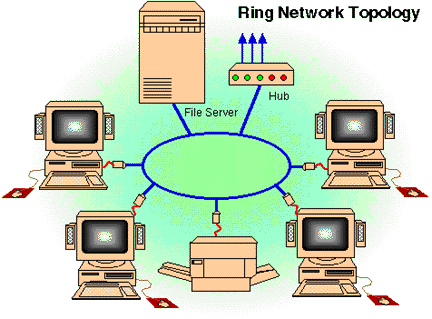
Topologi Ring
Pada topologi Ring, semua workstation dan server dihubungkan sehingga
memberikan suatu pola lingkaran atau cincin. Tiap workstation atau server atau
melewatkan dan menerima informasi dari satu komputer ke komputer yang lainnya.
Bila alamat alamat yang dimaksudkan sesuai, maka informasi diterima dan bila
tidak informasi akan dilewatkan.
Kelemahan dari topologi ring ini adalah setiap node, dalam jaringan akan selalu
ikut serta mengolah informasi yang dilewatkan melalui jaringan, sehingga bila
terdapat gangguan disuatu node, maka diseluruh jaringan akan terganggu.
Keunggulan topologi ring adalah tidak terjadinya lollision, karena hanya satu
node dapat mengirimkan data pada suatu soal
Topologi Ring digunakan untuk checking (periksa) koneksi dengan menggunakan
protokol ICMP. Pada jaringan unumnya administrator memanfaatkan tools ini untuk
mempermudah menyelesaikan trouble shooting jaringan. Opsi yang dipraktekkan :
Ping, IP gateway, Ping IPDN Server, Ping –i IP Server. Beberapa pesan yang
mungkin muncul jika pingging tidak berhasil antara lain TTL expired in transit.
Artinya jumlah hap (router) yang dilalui untuk berkomunikasi dengan server tsb
telah melebihi TTL ( Time to Live) gunakan ping-i untuk mendefesinikan TTL pada
saat melakukan ping.- - Destination Host Uncreacable : Artinya paket yang dikirimkan tidak mampu sampai ke tujuan. Biasanya disebabkan oleh table rooting yang tidak tepat di mesin default gateway atau HUB (router) diatasnya.
- - Request time out : Artinya pesan echo replay tidak dapat diterima kembali dalam waktu yang sudah ditentukan. Biasanya pesan ini muncul karena blokade yang dilakukan firewall (baik disisi router maupun disisi target.
- - Ping Request Could not find host : Artinya resolving domain server tersebut pada pc tidak dapat menerjemah IP Address. Hal ini biasanya terjadi, karena setting DNS (Domain Name Server). Client, masih keliru / komunikasi dengan DNS Sever terganggu (terputus).
Yang berkaitan dengan TIK »